Het Glyxr-team kondigt een grote release aan op 5 oktober 2026. Vanaf deze datum krijgt Glyxr twee belangrijke nieuwe functionaliteiten.
Je glucose in de macOS menubalk en in de Windows-taakbalk




Op macOS leeft Glyxr nu in je menubalk als een kleine gekleurde pil. Het toont de status van je gekozen cliënt in één oogopslag: de versheidskleur, de trendpijl en de laatste waarde, zonder de app te openen. Het blijft op zijn plaats in verschillende Spaces en blijft updaten terwijl Glyxr op de achtergrond draait. Wanneer de status verandert, knippert de pil kort om je aandacht te trekken. Wanneer een meting te oud wordt om te vertrouwen, toont het --- in plaats van een verouderd nummer.
Klik op de pil en een kort menu toont de namen van je cliënten met hun huidige waarden. De geselecteerde cliënt is gemarkeerd met een vinkje. Klik op een naam en Glyxr gaat direct terug naar het hoofdvenster, gericht op die cliënt.




Op Windows verschijnt er een kleine gekleurde badge met de trendpijl in de hoek van het Glyxr-pictogram op de taakbalk. De badge toont wanneer taakbalkknoppen zijn samengevoegd (dit is vaak de standaard in Windows). Klik op het pictogram en Glyxr brengt zijn venster naar de voorgrond. Dit werkt wanneer Glyxr wordt gestart vanuit het Startmenu, vanuit een snelkoppeling of vanaf de taakbalk wanneer deze daar is vastgezet.




Verlang je naar meer details? Zet de taakbalklabels aan en Windows toont het label naast het pictogram. Glyxr kleurt dan het hele pictogram met de versheidkleur en trendpijl, en plaatst je laatste waarde direct in de knop. Om dit te zien: ga naar Open Windows-instellingen → Personalisatie → Taakbalk en stel “Taakbalkknoppen combineren” (Windows 11: “Taakbalkknoppen combineren en labels verbergen”) in op Nooit of Wanneer de taakbalk vol is.
Dit is vooral handig als je met meerdere schermen of virtuele desktops werkt: je glucose blijft zichtbaar in de menubalk of op de taakbalk, zelfs wanneer het Glyxr-venster zelf op een ander scherm of desktop staat. Op Windows hangt dit af van je taakbalkinstellingen.
De waarde in de menubalk of op de taakbalk betreft altijd maar één persoon. Welke persoon dat is kan worden gekozen in Instellingen, onder Algemeen. Als er maar één persoon wordt gemonitord, wordt deze persoon standaard geselecteerd.
Deze functie is standaard ingeschakeld, dus je zult het meteen zien. Als je het liever niet hebt, kun je het op elk moment uitschakelen in Instellingen, onder Algemeen.
Meer controle over letterkleuren
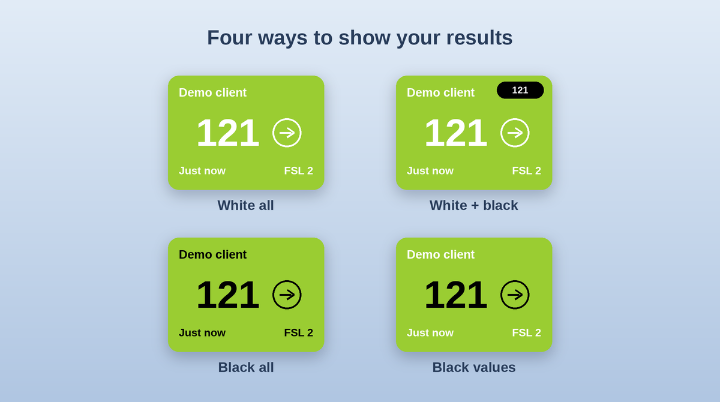
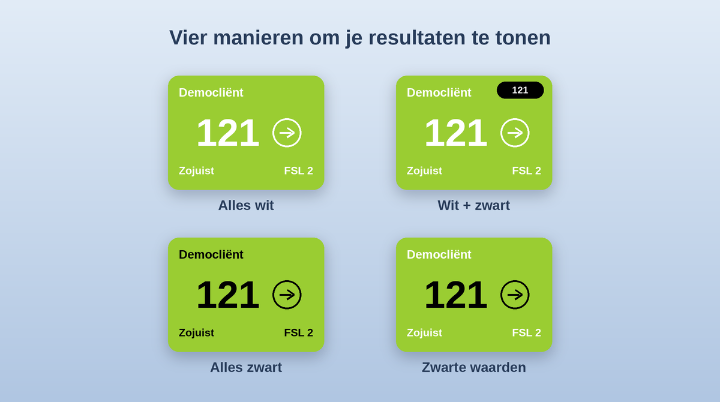
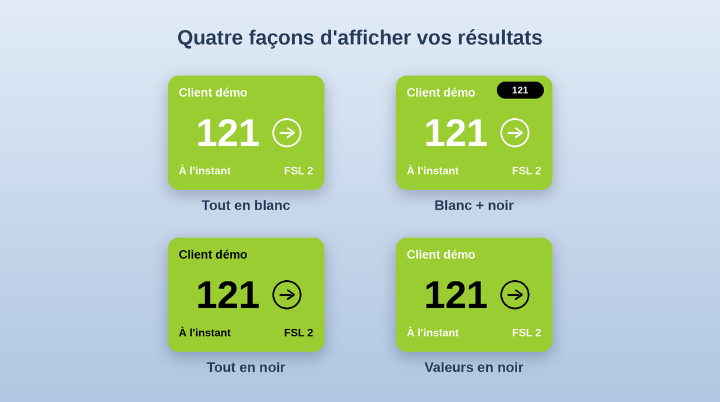
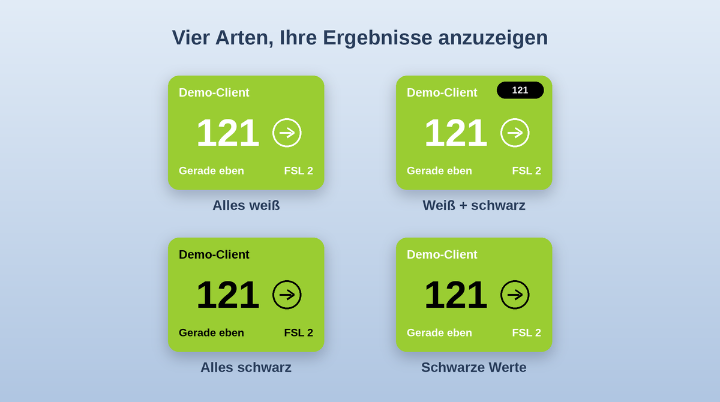
Glyxr laat je nu beslissen hoe de resultaten worden weergegeven doorheen de volledige applicatie. De nieuwe instelling voor letterkleur, te vinden in Instellingen onder Weergave, biedt vier opties:
- Alles wit: de klassieke uitstraling, met overal witte tekst en iconen. De menubalkpil en het taakbalkicoon worden ook in het wit weergegeven.
- Wit + zwart: alles blijft wit, maar de menubalkpil en het Windows-taakbalkicoon worden in het zwart weergegeven, wat geschikt is voor lichte menubalken en taakbalken. Dit is de standaardinstelling.
- Zwart alles: zwarte tekst en iconen overal. Waar zwart moeilijk te lezen zou zijn, op de rode waarschuwingskleur, op de blauwe meldingen en op de donkere kleuren die aangeven dat de sensor niet is verbonden, schakelt Glyxr automatisch over naar wit.
- Zwarte waarden: een witte lay-out met alleen de waarden en de trendpijlen in zwart op het hoofdvenster, de compacte weergave en de widgets, en in de menubalkpil en het taakbalkicoon. Nogmaals, het schakelt over naar wit op de donkere en rode achtergronden.
Je kunt de instelling op elk moment wijzigen, en het heeft onmiddellijk effect.
We hopen dat je geniet van de nieuwe functies. Zoals altijd verwelkomen we je feedback.
Het Glyxr-team