Das Glyxr-Team kündigt ein großes Update am 5. Oktober 2026 an. Ab diesem Datum erhält Glyxr zwei wichtige neue Funktionen.
Ihr Glukosewert in der macOS-Menüleiste und in der Windows-Taskleiste




Auf macOS lebt Glyxr jetzt in Ihrer Menüleiste als kleine farbige Pille. Sie zeigt den Zustand Ihres gewählten Clients auf einen Blick: die Aktualitätsfarbe, den Trendpfeil und den neuesten Wert, ohne die App zu öffnen. Sie bleibt an ihrem Platz über Spaces hinweg und aktualisiert sich, während Glyxr im Hintergrund läuft. Wenn sich der Zustand ändert, blinkt die Pille kurz, um Ihre Aufmerksamkeit zu erregen. Wenn ein Wert zu alt wird, um ihm zu vertrauen, zeigt sie --- anstatt einer veralteten Zahl.
Klicken Sie auf die Pille und ein kurzes Menü zeigt die Namen Ihrer Clients mit ihren aktuellen Werten. Der ausgewählte Client ist mit einem Häkchen markiert. Klicken Sie auf einen Namen und Glyxr kehrt direkt zum Hauptfenster zurück, das auf diesen Client fokussiert ist.




Unter Windows erscheint in der Ecke des Glyxr-Icons in der Taskleiste ein kleines farbiges Abzeichen mit dem Trendpfeil. Das Abzeichen zeigt an, wenn die Taskleistenschaltflächen kombiniert sind (dies ist oft die Standardeinstellung in Windows). Klicken Sie auf das Symbol und Glyxr bringt sein Fenster in den Vordergrund. Dies funktioniert, wenn Glyxr über das Startmenü, über eine Verknüpfung oder über die Taskleiste gestartet wird, wenn es dort angeheftet ist.




Bevorzugen Sie mehr Details? Aktivieren Sie die Taskleistenbeschriftungen und Windows zeigt die Beschriftung neben dem Symbol an. Glyxr färbt dann das gesamte Symbol mit der Frischefarbe und dem Trendpfeil und platziert Ihren neuesten Wert direkt im Button. Um dies zu sehen: Gehen Sie zu Windows-Einstellungen öffnen → Personalisierung → Taskleiste und setzen Sie „Taskleistenschaltflächen kombinieren“ (Windows 11: „Taskleistenschaltflächen kombinieren und Beschriftungen ausblenden“) auf Nie oder Wenn die Taskleiste voll ist.
Dies ist besonders praktisch, wenn Sie mit mehreren Bildschirmen oder virtuellen Desktops arbeiten: Ihr Glukosewert bleibt in der Menüleiste oder in der Taskleiste sichtbar, selbst wenn das Glyxr-Fenster selbst auf einem anderen Bildschirm oder Desktop ist. Auf Windows hängt dies von Ihren Taskleisteneinstellungen ab.
Der Wert in der Menüleiste oder in der Taskleiste betrifft immer nur eine Person. Welche Person das ist, kann in den Einstellungen unter Allgemein ausgewählt werden. Wenn nur eine Person überwacht wird, wird diese Person standardmäßig ausgewählt.
Diese Funktion ist standardmäßig aktiviert, sodass Sie sie sofort sehen werden. Wenn Sie sie nicht haben möchten, können Sie sie jederzeit in den Einstellungen unter Allgemein deaktivieren.
Mehr Kontrolle über Schriftfarben
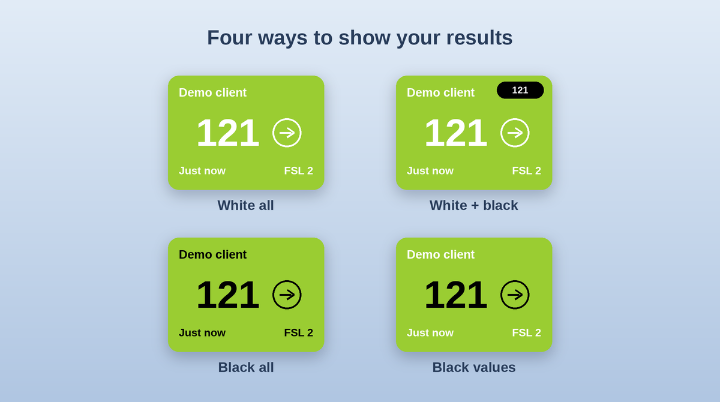
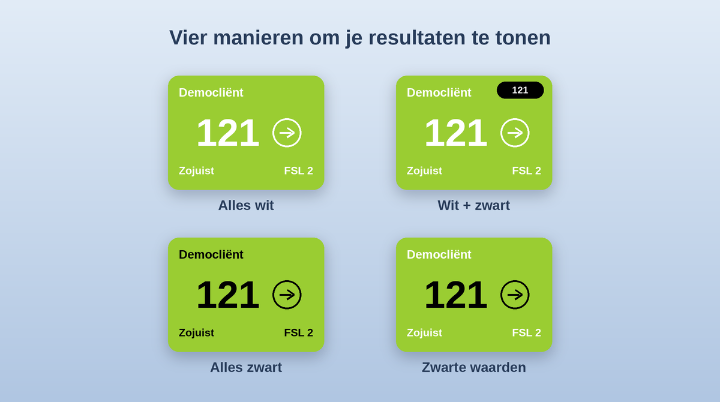
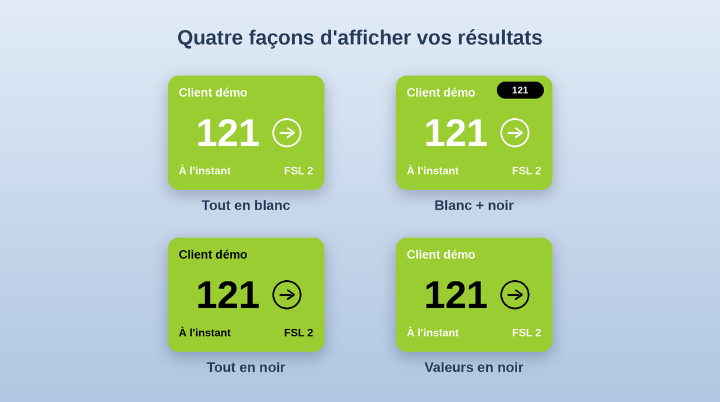
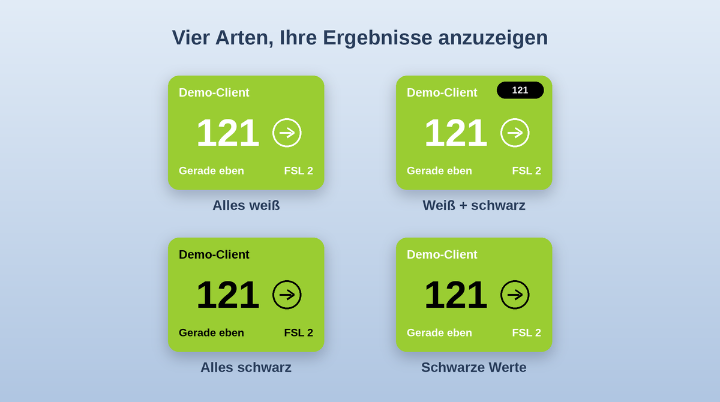
Glyxr lässt Sie jetzt entscheiden, wie die Ergebnisse in der gesamten App angezeigt werden. Die neue Schriftfarbeinstellung, die in den Einstellungen unter Anzeige zu finden ist, bietet vier Optionen:
- Alles weiß: der klassische Look, mit weißem Text und Symbolen überall. Die Menüleisten-Pille und das Taskleistensymbol werden ebenfalls in Weiß angezeigt.
- Weiß + schwarz: alles bleibt weiß, aber die Menüleisten-Pille und das Windows-Taskleistensymbol werden in Schwarz angezeigt, was zu hellen Menüleisten und Taskleisten passt. Dies ist die Standardeinstellung.
- Alles schwarz: schwarzer Text und Symbole überall. Wo Schwarz schwer zu lesen wäre, bei der roten Warnfarbe, bei den blauen Benachrichtigungen und bei den dunklen Farben, die anzeigen, dass der Sensor nicht verbunden ist, wechselt Glyxr automatisch zu Weiß.
- Schwarze Werte: ein weißes Layout mit nur den Werten und den Trendpfeilen in Schwarz im Hauptfenster, der kompakten Ansicht und den Widgets sowie in der Menüleisten-Pille und dem Taskleistensymbol. Wieder wechselt es auf Weiß bei dunklen und roten Hintergründen.
Sie können die Einstellung jederzeit ändern, und sie tritt sofort in Kraft.
Wir hoffen, dass Ihnen die neuen Funktionen gefallen. Wie immer freuen wir uns über Ihr Feedback.
Das Glyxr-Team