L'équipe Glyxr annonce une version majeure le 5 octobre 2026. À partir de cette date, Glyxr s'enrichit de deux fonctionnalités majeures.
Votre glycémie dans la barre des menus macOS et sur la barre des tâches Windows




Sur macOS, Glyxr vit maintenant dans votre barre des menus sous la forme d'une petite pastille colorée. Elle montre l'état de votre client choisi d'un coup d'œil : la couleur de fraîcheur, la flèche de tendance et la dernière valeur, sans ouvrir l'application. Elle reste en place d'un Space à l'autre et continue de se mettre à jour pendant que Glyxr fonctionne en arrière-plan. Lorsque l'état change, la pastille clignote brièvement pour attirer votre attention. Lorsqu'une lecture devient trop ancienne pour être fiable, elle affiche --- au lieu d'un nombre périmé.
Cliquez sur la pastille et un court menu affiche les noms de vos clients avec leurs valeurs actuelles. Le client sélectionné est marqué d'une coche. Cliquez sur un nom et Glyxr revient directement à la fenêtre principale, centrée sur ce client.




Sur Windows, un petit badge coloré avec la flèche de tendance apparaît dans le coin de l'icône Glyxr sur la barre des tâches. Le badge s'affiche lorsque les boutons de la barre des tâches sont combinés (c'est souvent le paramètre par défaut dans Windows). Cliquez sur l'icône et Glyxr amène sa fenêtre au premier plan. Cela fonctionne lorsque Glyxr est lancé depuis le menu Démarrer, depuis un raccourci, ou depuis la barre des tâches lorsqu'il y est épinglé.




Vous préférez plus de détails ? Activez les étiquettes de la barre des tâches et Windows affiche l'étiquette à côté de l'icône. Glyxr colore alors l'ensemble de l'icône avec la couleur de fraîcheur et la flèche de tendance, et met votre dernière valeur directement dans le bouton. Pour voir cela : allez dans Paramètres Windows → Personnalisation → Barre des tâches et réglez "Combiner les boutons de la barre des tâches" (Windows 11 : "Combiner les boutons de la barre des tâches et masquer les étiquettes") sur Jamais ou Lorsque la barre des tâches est pleine.
C'est particulièrement pratique si vous travaillez avec plusieurs écrans ou bureaux virtuels : votre glycémie reste visible dans la barre des menus ou sur la barre des tâches, même lorsque la fenêtre Glyxr elle-même est sur un autre écran ou bureau. Sur Windows, cela dépend de vos paramètres de barre des tâches.
La valeur dans la barre des menus ou sur la barre des tâches concerne toujours une seule personne. Vous choisissez cette personne dans les Paramètres, sous Général. Si une seule personne est surveillée, cette personne est sélectionnée par défaut.
Cette fonction est activée par défaut, donc vous la verrez immédiatement. Si vous préférez ne pas l'avoir, vous pouvez la désactiver à tout moment dans les Paramètres, sous Général.
Plus de contrôle sur les couleurs de police
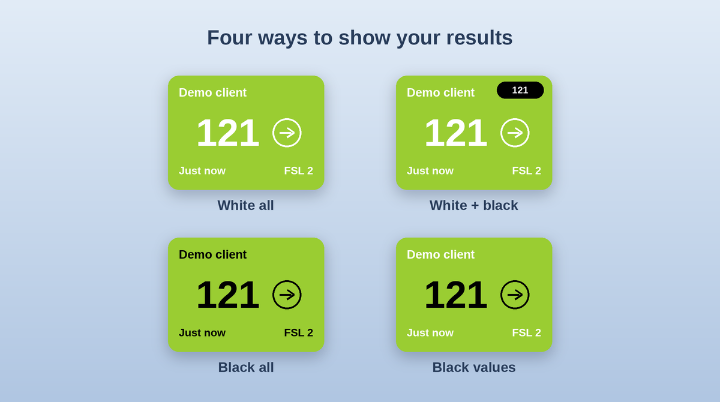
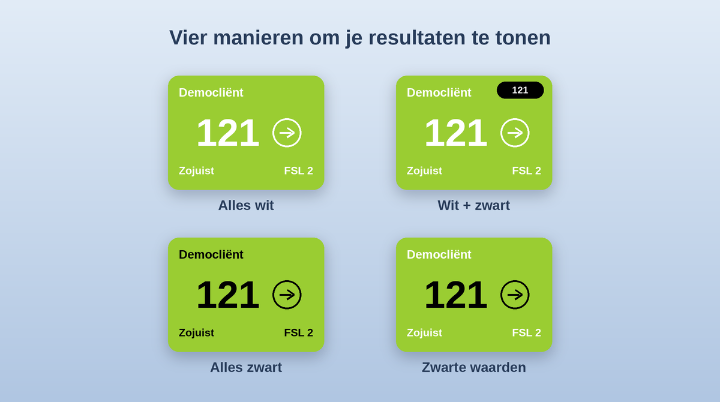
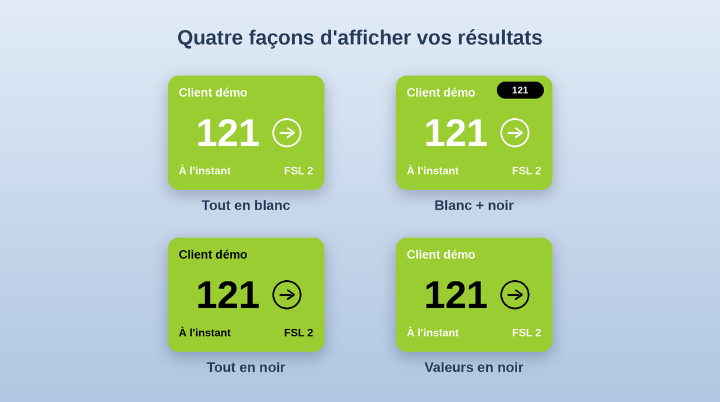
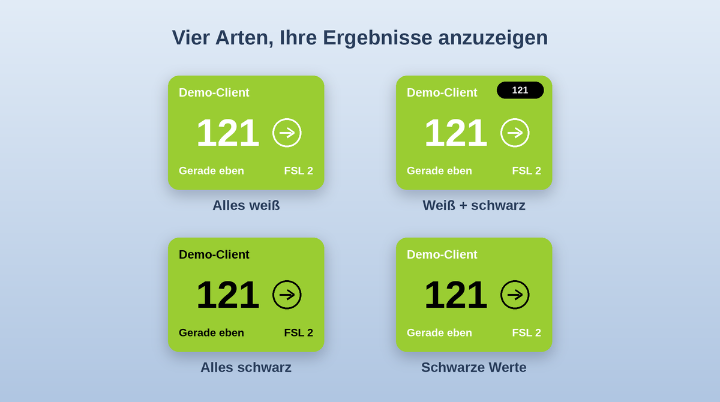
Glyxr vous permet maintenant de décider comment les résultats sont affichés dans toute l'application. Le nouveau paramètre de couleur de police, trouvé dans les Paramètres sous Affichage, offre quatre options :
- Tout en blanc : le look classique, avec du texte et des icônes blanches partout. La pastille de la barre des menus et l'icône de la barre des tâches sont également affichées en blanc.
- Blanc + noir : tout reste blanc, mais la pastille de la barre des menus et l'icône de la barre des tâches Windows sont affichées en noir, ce qui convient aux barres des menus et barres des tâches claires. C'est le paramètre par défaut.
- Tout en noir : texte et icônes noirs partout. Là où le noir serait difficile à lire, sur la couleur d'alerte rouge, sur les notifications bleues et sur les couleurs sombres qui montrent que le capteur n'est pas connecté, Glyxr passe automatiquement au blanc.
- Valeurs en noir : une présentation blanche avec seulement les valeurs et les flèches de tendance en noir dans la fenêtre principale, la vue compacte et les widgets, ainsi que dans la pastille de la barre des menus et l'icône de la barre des tâches. Là encore, Glyxr passe au blanc sur les fonds sombres et rouges.
Vous pouvez changer le paramètre à tout moment, et il prend effet immédiatement.
Nous espérons que vous apprécierez les nouvelles fonctions. Comme toujours, nous accueillons vos retours.
L'équipe Glyxr